zoom會(huì)議背景怎么設(shè)置
來(lái)源:保利威視頻云(新用戶登錄體驗(yàn)7天)
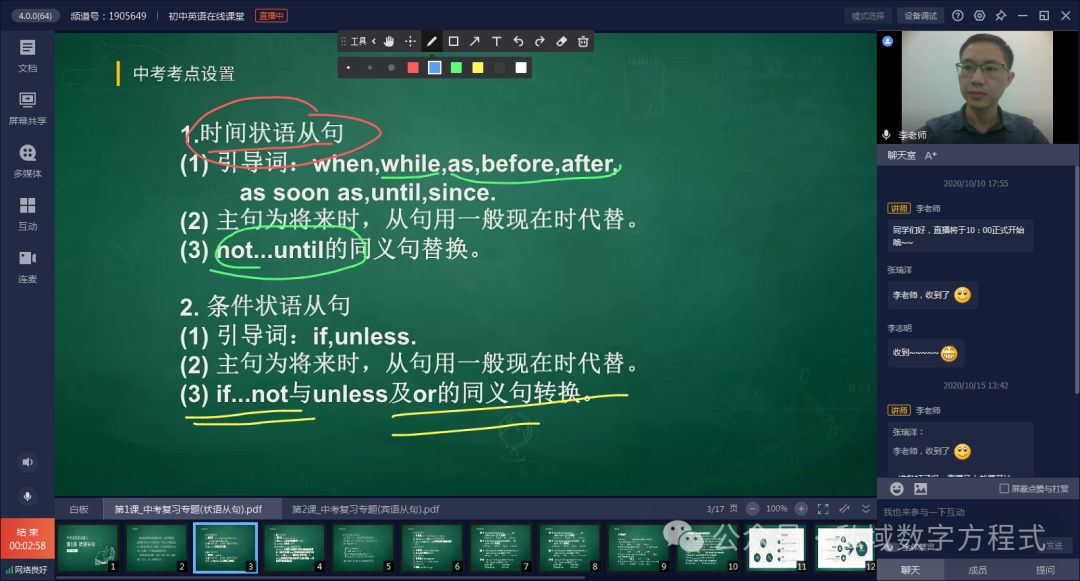
在如今遠(yuǎn)程協(xié)作日益頻繁的時(shí)代,Zoom成為了眾多企業(yè)與個(gè)人進(jìn)行線上會(huì)議、培訓(xùn)、講座等交流活動(dòng)的重要工具。為了提升會(huì)議的專業(yè)形象和個(gè)人形象,設(shè)置一個(gè)合適的會(huì)議背景顯得尤為重要。本文將為您詳細(xì)介紹如何在Zoom上輕松設(shè)置會(huì)議背景,以及如何通過(guò)保利威視頻云平臺(tái)增強(qiáng)您的在線會(huì)議體驗(yàn)。
步驟一:進(jìn)入Zoom會(huì)議背景設(shè)置

1. 啟動(dòng)Zoom客戶端:首先,確保您已經(jīng)安裝并登錄了Zoom客戶端。
2. 進(jìn)入會(huì)議設(shè)置:點(diǎn)擊屏幕右上角的“設(shè)置”按鈕,然后選擇“視頻”選項(xiàng)卡。
3. 選擇背景圖像或顏色:在“視頻”選項(xiàng)卡下,找到“背景虛化”部分,點(diǎn)擊“選擇虛擬背景”按鈕。在這里,您可以選擇上傳自己的圖片作為背景,或者選擇預(yù)設(shè)的顏色背景。
步驟二:上傳自定義背景圖片

1. 瀏覽并選擇圖片:點(diǎn)擊“添加圖片”,從您的設(shè)備中選擇一張圖片作為背景。推薦使用高清圖片以獲得最佳效果。
2. 調(diào)整圖片大小:上傳圖片后,您可以通過(guò)拖動(dòng)圖片四周的邊角來(lái)調(diào)整其大小,確保它完全覆蓋在您的實(shí)際背景上。
步驟三:應(yīng)用背景設(shè)置
1. 保存設(shè)置:完成背景調(diào)整后,記得點(diǎn)擊“保存”按鈕以應(yīng)用您的新背景設(shè)置。
2. 在會(huì)議中使用背景:接下來(lái),當(dāng)您創(chuàng)建新的會(huì)議時(shí),可以在“背景虛化”部分選擇您剛剛設(shè)置的背景。如果您希望會(huì)議參與者也能看到這個(gè)背景,請(qǐng)確保勾選“允許他人使用我的背景”。
通過(guò)保利威視頻云增強(qiáng)在線會(huì)議體驗(yàn)
保利威視頻云作為一款專業(yè)的在線視頻解決方案,不僅提供基礎(chǔ)的Zoom會(huì)議功能,還具備豐富的擴(kuò)展性和高級(jí)特性,幫助您打造更為專業(yè)、高效、安全的在線會(huì)議環(huán)境:
– 多場(chǎng)景適應(yīng):無(wú)論您是在進(jìn)行企業(yè)級(jí)培訓(xùn)、遠(yuǎn)程辦公還是在線教育,保利威都能提供定制化的解決方案,滿足不同場(chǎng)景下的需求。
– 高性能穩(wěn)定服務(wù):采用先進(jìn)的視頻傳輸技術(shù)和智能調(diào)度系統(tǒng),確保會(huì)議流暢無(wú)卡頓,即使在高并發(fā)情況下也能保持高質(zhì)量的音視頻傳輸。
– 安全防護(hù):提供多層次的安全防護(hù)措施,包括數(shù)據(jù)加密、訪問(wèn)權(quán)限控制等,保障會(huì)議內(nèi)容不被泄露,為您的信息安全保駕護(hù)航。
– 靈活的接入方式:支持多種終端設(shè)備接入,無(wú)論是PC、手機(jī)還是平板,都能輕松參與會(huì)議,無(wú)需擔(dān)心兼容性問(wèn)題。
通過(guò)整合保利威視頻云與Zoom,不僅能夠?qū)崿F(xiàn)更加豐富多樣的會(huì)議背景設(shè)置,還能享受到更高級(jí)的會(huì)議管理和協(xié)作功能,全面提升在線會(huì)議的質(zhì)量和效率。
—
總結(jié):通過(guò)以上步驟,您不僅能夠輕松地在Zoom上設(shè)置吸引人的會(huì)議背景,還能借助保利威視頻云提供的專業(yè)服務(wù),進(jìn)一步優(yōu)化您的在線會(huì)議體驗(yàn)。無(wú)論是提升個(gè)人形象,還是強(qiáng)化團(tuán)隊(duì)協(xié)作,保利威都是您值得信賴的選擇。